Como configurar uma rede Wi-Fi em malha: guia passo a passo

Índice
Configurar um rede Wi-Fi em malha (mesh) tornou-se muito simples graças às aplicações móveis com orientação dos fabricantes modernos (eero, Google Nest WiFi, TP-Link Deco, ASUS ZenWiFi). No entanto, existem algumas regras que permitem obter o melhor resultado: escolha do modelo, planeamento da instalação e segurança.
Este guia explica, passo a passo, como instalar e otimizar a sua rede em malha, incluindo as melhores práticas em termos de posicionamento e segurança.
Como funciona a rede Wi-Fi em malha?
Um sistema em malha é composto por:
- 1 router principal ligado ao seu modem ou ONT
- 1 a 4 satélites espalhados pela habitação
- Uma comunicação automática entre todos os nós
Todos os nós partilham o mesmo SSID e palavra-passe. Os seus dispositivos mudam automaticamente para o nó mais próximo, sem necessidade de intervenção manual. Se um nó ficar inoperacional, os pacotes são reencaminhados por um outro caminho.
A rede Mesh é mais do que uma simples extensão Wi-Fi: é uma rede inteligente e resiliente que se auto-organiza.
Critérios para escolher o seu sistema mesh
1. Velocidade (caudal)
Para 2026 e anos seguintes, ter como objetivo:
- Mínimo: Wi-Fi 5 (802.11ac) : 866 Mbps efetivos, suficientes para uma utilização normal
- Recomendado: Wi-Fi 6 / 6E (802.11ax) : 1-3 Gbps, ideal para lares com ligação à Internet
- Ideal para Wi-Fi 7 (802.11be) : 5-10 Gbps, preparado para o futuro durante mais de 5 anos
Opte pelos modelos tribanda (2,4 + 5 + 5 GHz ou 6 GHz) com uma banda dedicada de backhaul entre os nós.
2. Capa
Regra geral:
- < 150 m² : 2 nós (router + 1 satélite)
- 150-300 m² : 3 nós
- > 300 m² ou 3 ou mais andares: 4-5 nós
Tenha em conta os obstáculos : as paredes estruturais em pedra/betão reduzem o vão em 30 a 50%.
3. Facilidade de configuração
Aplicação móvel com orientação obrigatória: evite os modelos que apenas disponibilizem uma interface web (algo raro em 2026, mas que ainda existe na gama mais baixa).
4. Segurança
Verifique o suporte:
- WPA3 (encriptação mais recente)
- Atualizações automáticas do firmware
- Rede de convidados separada
- Controlo parental e filtragem de conteúdos
Preparação antes da instalação
- Identificar as zonas mortas : percorra a habitação com o seu telemóvel e anote onde o sinal do router atual é fraco
- Contar os dispositivos ligados : smartphones, computadores, televisores, dispositivos IoT, câmaras
- Medir a área : estimar o número de satélites necessários
- Identificar as tomadas elétricas disponíveis em pontos estratégicos
- Verificar as portas Ethernet se pretender um backhaul por cabo (preferível)
Dica profissional: backhaul Ethernet
Se tiver cabo Ethernet (Cat 6) Entre as divisões, ligue os satélites mesh através de Ethernet. Isto liberta 100% da largura de banda Wi-Fi para os clientes e melhora drasticamente o desempenho. O modo «wired backhaul» é suportado pelo eero, Google Nest, ASUS ZenWiFi e TP-Link Deco.
Instalação passo a passo
Passo 1: Router principal
- Ligue o router principal à sua caixa/ONT através de Ethernet
- Ligar a alimentação
- Aguarde 2 a 3 minutos até que os LEDs indiquem «pronto» (geralmente uma luz branca fixa)
Passo 2: Aplicação móvel
- Descarregar oaplicação móvel do fabricante (eero, Google Home, TP-Link Deco, router ASUS…)
- Criar uma conta ou iniciar sessão
- Digitalize o código QR do router principal
- Siga o assistente de configuração: SSID, palavra-passe, segurança (WPA3, se disponível)
Etapa 3: Satélites
- Ligue cada satélite a meio do caminho entre o router e as zonas sem cobertura
- A aplicação deteta automaticamente o novo nó
- Confirme a adição e aguarde 1 a 2 minutos para a sincronização
- Repita este procedimento para cada satélite
Etapa 4: Testes
- Verifique a capa em todas as divisões com o seu telemóvel
- A aplicação indica frequentemente a intensidade do sinal entre nós
- Reposicione os satélites, se necessário, para otimizar
Posicionamento ideal dos satélites
| Regra | Porquê |
|---|---|
| Localização central na casa | Maximiza a cobertura omnidirecional |
| A meio caminho entre um router e uma zona sem rede | Garante um bom sinal de backhaul |
| Altura de 1,5 a 2 m acima do solo | Evite os obstáculos móveis baixos |
| Evite a cozinha (micro-ondas) e a casa de banho | Interferências e humidade |
| Distância mínima em relação às paredes estruturais | O betão/pedra absorve 30-50 % do sinal |
| Longe de outros aparelhos de 2,4 GHz | Bluetooth, monitor de bebé, micro-ondas |
| Numa divisão frequentemente ocupada | Maximiza a utilidade do nó |
Proteção da sua rede em malha
- Alterar a palavra-passe de administrador do sistema (nunca «admin/admin» nem o nome da sua rua)
- Ativar as atualizações automáticas do firmware
- Renomear o SSID com um nome não identificável (nem a sua morada, nem o seu nome)
- Ativar o WPA3 se todos os seus dispositivos forem compatíveis
- Criar uma rede de convidados separada para os visitantes (proteção dos dados pessoais)
- Desativar o WPS (falha de segurança grave)
- Verifique regularmente os dispositivos ligados através da aplicação
- Ativar a filtragem por endereço MAC para os equipamentos críticos
Testes e otimização
- Teste de velocidade : utilizar Speedtest em cada divisão. Compare com os 80-90 % do débito do seu plano
- Teste de latência : faça um ping para 8.8.8.8 ou para o seu servidor preferido, com o objetivo de obter um tempo inferior a 30 ms
- Teste de estabilidade : transferência demorada (2 GB) sem interrupções
- Teste de roaming : videochamada enquanto se desloca de uma divisão para outra
- Teste com vários clientes : 5 ou mais dispositivos em simultâneo em HD/4K
Caso o desempenho não seja satisfatório:
- Reposicionar os satélites
- Adicionar um nó adicional
- Mudar para backhaul Ethernet
- Verificar as definições de QoS
- Atualizar o firmware
Soluções Elfcam para redes com fios de alto desempenho
- Cabos Ethernet Cat 6/7/8 para um backhaul por cabo ideal
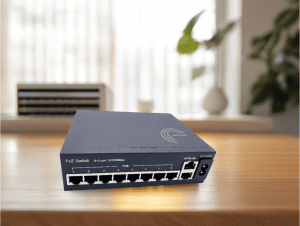
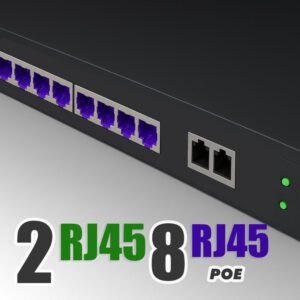
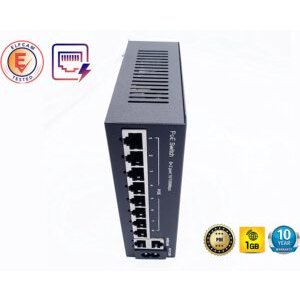
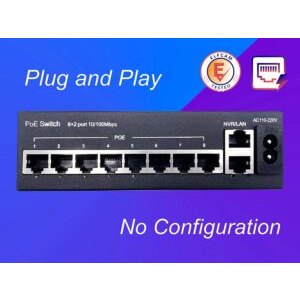
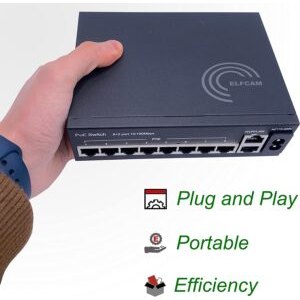
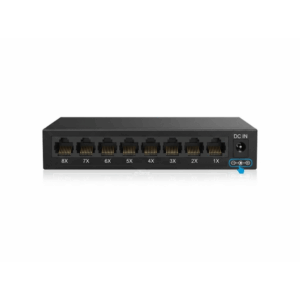
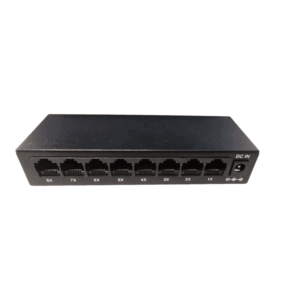
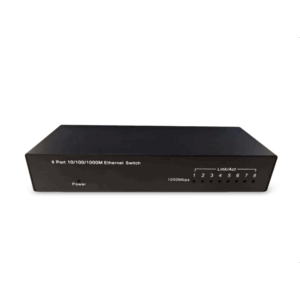
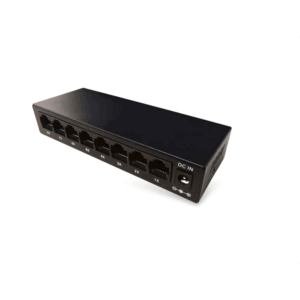
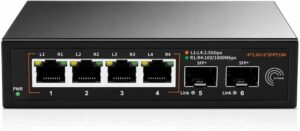
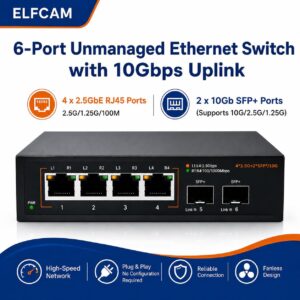
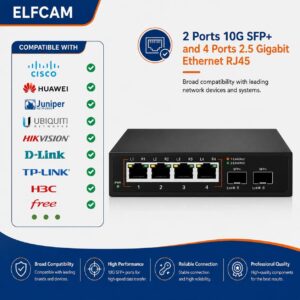
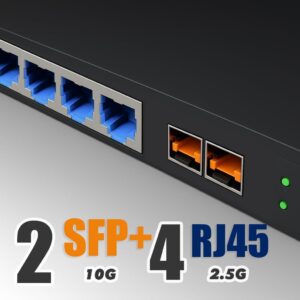
- Switches PoE para alimentar pontos de acesso Wi-Fi profissionais adicionais
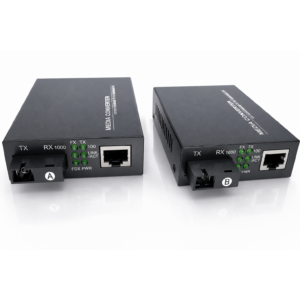
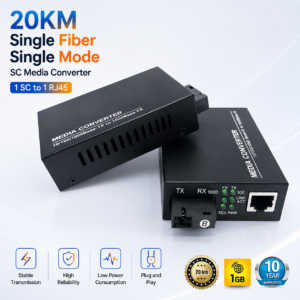
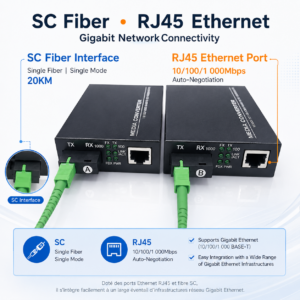
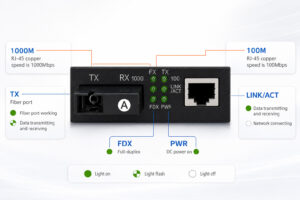
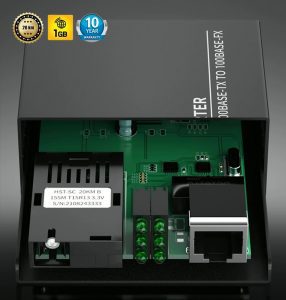
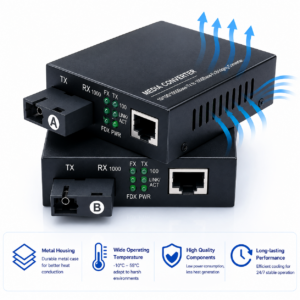
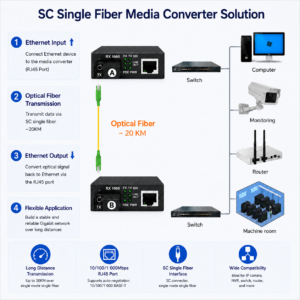
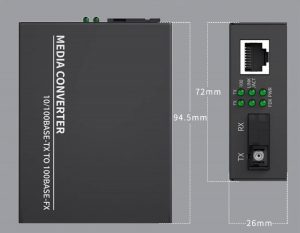
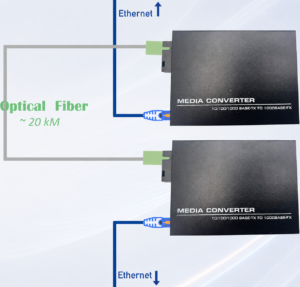
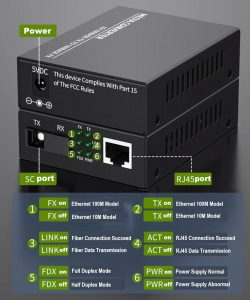
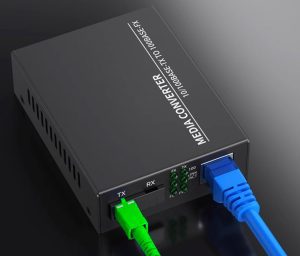
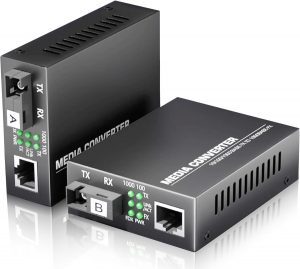
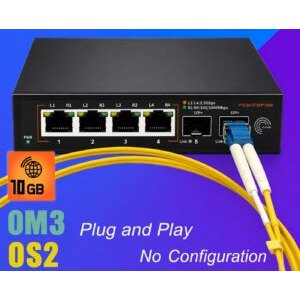
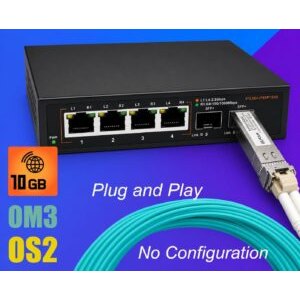
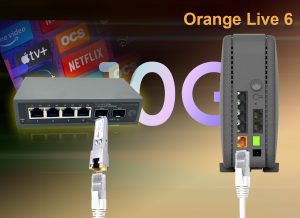
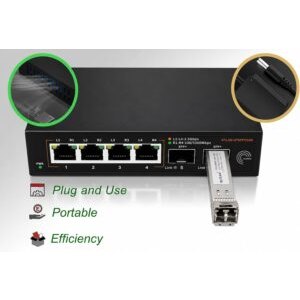
- Conversores de fibra/Ethernet para alargar para além de 100 m

Perguntas frequentes — Configuração da rede Wi-Fi em malha
1Quanto tempo demora a instalar uma rede mesh completa?
2A rede mesh substitui o meu decodificador da operadora?
3Posso misturar marcas diferentes de malha?
4Backhaul Wi-Fi ou Ethernet?
- Banda Wi-Fi 100% disponível para os clientes
- Latência estável e baixa
- Velocidade máxima entre nós (não limitada pelo Wi-Fi)
5Como posso saber se a minha rede mesh está bem configurada?
- Sinal > -65 dBm em todas as divisões (bom)
- Velocidade > 80 % do seu plano em 90 % das zonas
- Latência < 30 ms na Internet
- Alternância entre nós em menos de 1 segundo (teste de funcionamento e roaming)
- Sem interrupções durante a transmissão em 4K
6O meu Mesh fica mais lento ao fim de alguns meses. Porquê?
- Excesso de dispositivos ligados em simultâneo
- Novas interferências (vizinho com um novo router, micro-ondas)
- Firmware desatualizado (atualizar)
- Saturação da banda de 2,4 GHz num edifício
7Posso adicionar satélites mais tarde?
8Onde pode adquirir equipamento de rede complementar?
Em resumo
Configurar uma rede Wi-Fi em malha é simples e rápido com as aplicações móveis modernas: 15 a 30 minutos para 3 nós. Otimize com um backhaul Ethernet se possível, e proteja-a devidamente (WPA3, atualizações automáticas, rede de convidados).
Para obter o máximo desempenho, complemente com os nossos cabos Cat 6 backhaul e os nossos switches PoE para AP adicionais.